LETÖLTÉS

Töltsd le a Windows 10 Pro rendszert a Microsoft Media Tool Creation (kattints a letöltéshez) segítségével 

KÖZVETLEN AKTIVÁLÁS WINDOWS-BÓL

A leggyorsabb aktiválási módszer


Kattints a Start gombra a Windows tálca jobb oldalán (vagy a billentyűzeten lévő Windows zászló gombra).
A megnyíló menüben kattints a Beállítások (Settings) elemre – bal alsó részen a második ikonra.
Nyisd meg a Frissítés és biztonság (Update & Security) menüpontot.
A bal oldali szürke menüből válaszd az Aktiválás (Activation) opciót.
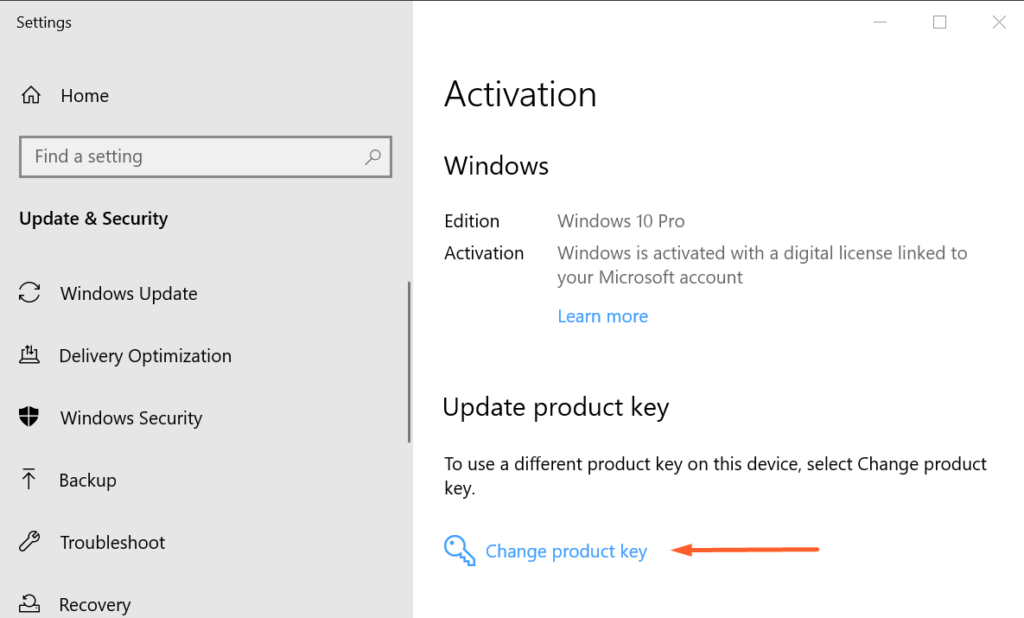
Kattints a Termékkulcs módosítása (Change product key) gombra.
Írd be a tőlünk kapott termékkulcsot, majd kattints a Tovább (Next) gombra, és kövesd a képernyőn megjelenő utasításokat.

METODA 2

PRIN ACTIVATOR (metoda în caz de eroare)

Această metodă necesită acces la activatorul de pe această pagină și îți recomand să o folosești doar dacă prima metodă nu funcționează. 

Trebuie să ținem cont de codul de Eroare primit la prima metodă. Alege de mai jos codul și urmărește pașii.

Licența nu este stocată corect în calculator. Pentru a rezolva această problemă, urmează pașii de mai jos:

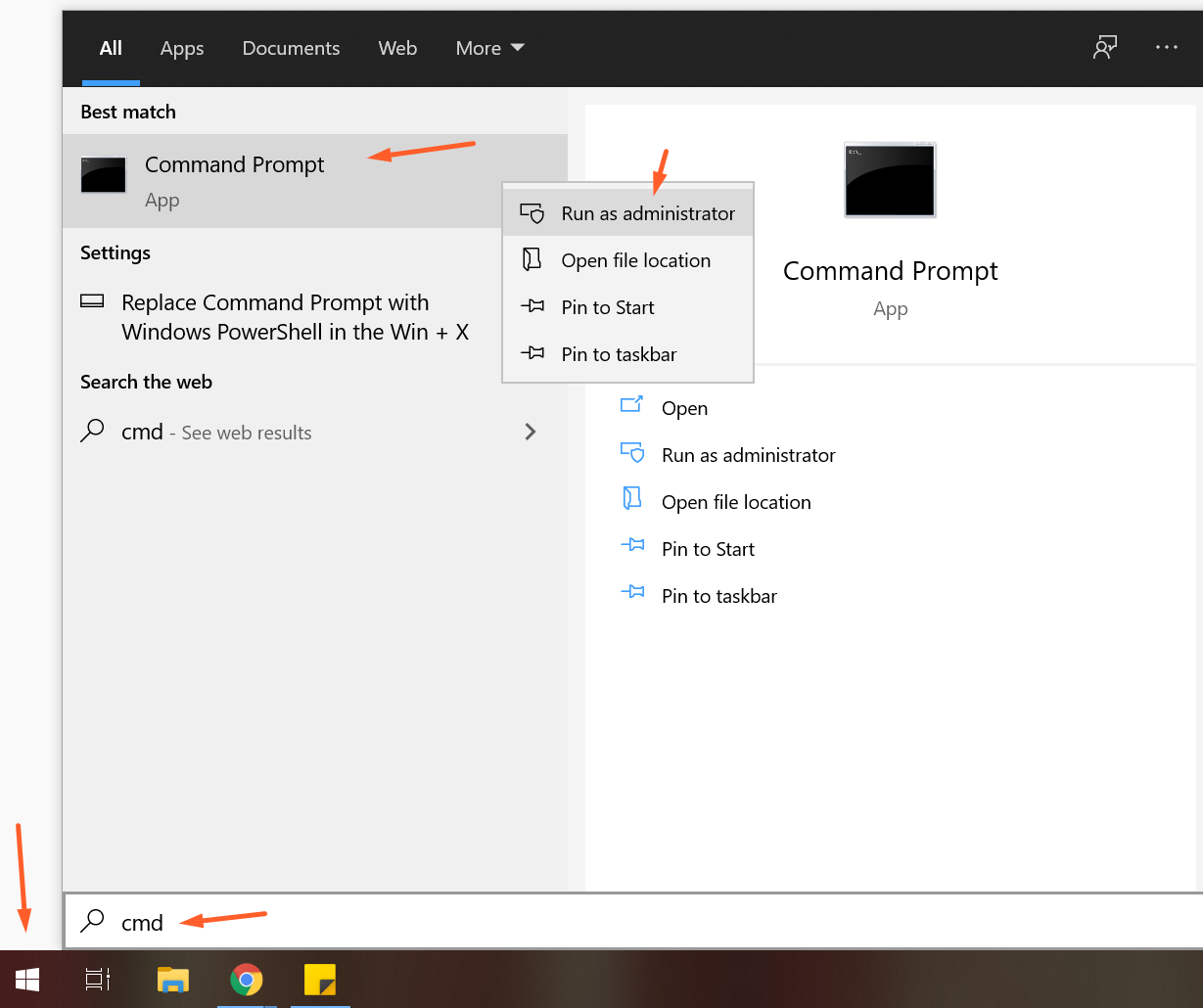
  1. Apasă butonul Start (butonul steag din stânga jos)
  2. Scrie direct cmd și deschide Command Prompt ca administrator (click dreapta pe Command Prompt).  cmd
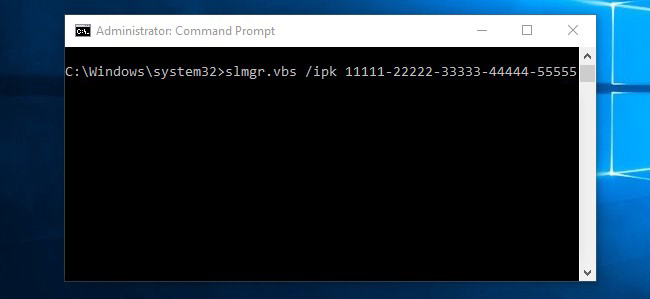
  3. În continuare scrie comanda: slmgr.vbs /ipk cheia cumpărată (ca în exemplu de mai jos). comanda cmd
  4. Dacă totul a fost ok, vei primi un mesaj de confirmare.
  5. Mai departe, trebuie să activezi licența prin a doua metodă conform erorii 0xC004C008.

Urmează pașii de mai jos:

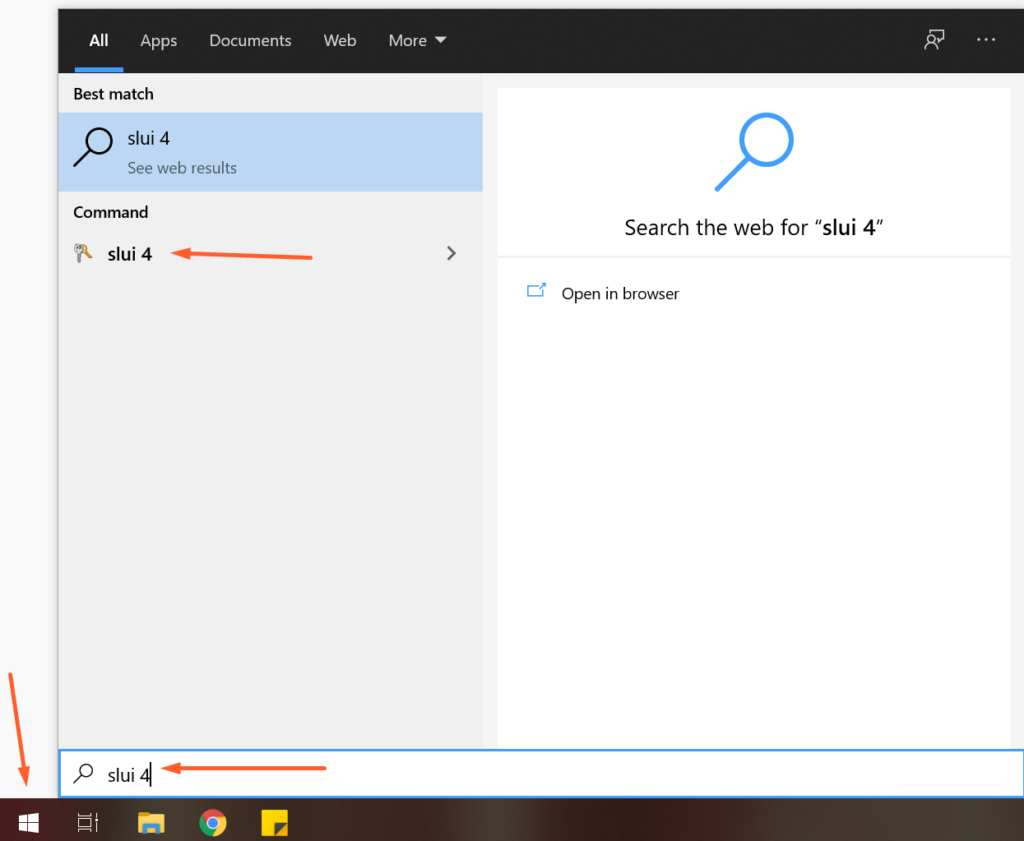
  1. Apasă butonul Start (butonul steag din stânga jos)
  2. Scrie direct slui 4 și deschide aplicația slui 4
  3.  Acum alege țara de origine (România) și dă click pe butonul Următorul (Next în engleză).
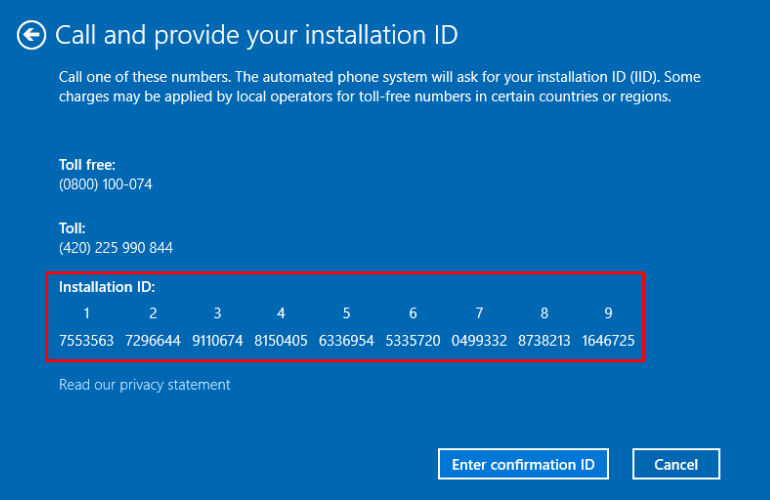
  4. Copiază ID-ul de instalare.           ID instalare
  5. Mai departe navighează în josul paginii, la Activează Windows/ Office și Acceptă notificarea cookie, după care alege la prima opțiune 7, iar la a doua introdu ID-ul de instalare și apasă butonul verde Activează.
  6. Activarea durează câteva minute. Odată încheiată cu succes, vei primi o un mesaj.
  7. Întoarce-te la programul de activate din Windows și apasă butonul Enter Confirmation ID unde vei introduce conform fiecărei litere, cifrele din activatorul de pe site.

Acest cod apare atunci când o actualizare de sistem nu a fost finalizată corect. Iată pașii de mai jos pentru acest cod de eroare:

  1. Deconectează-te de la internet (Oprește routerul sau scoate cablul sau dezactivează wireless-ul).
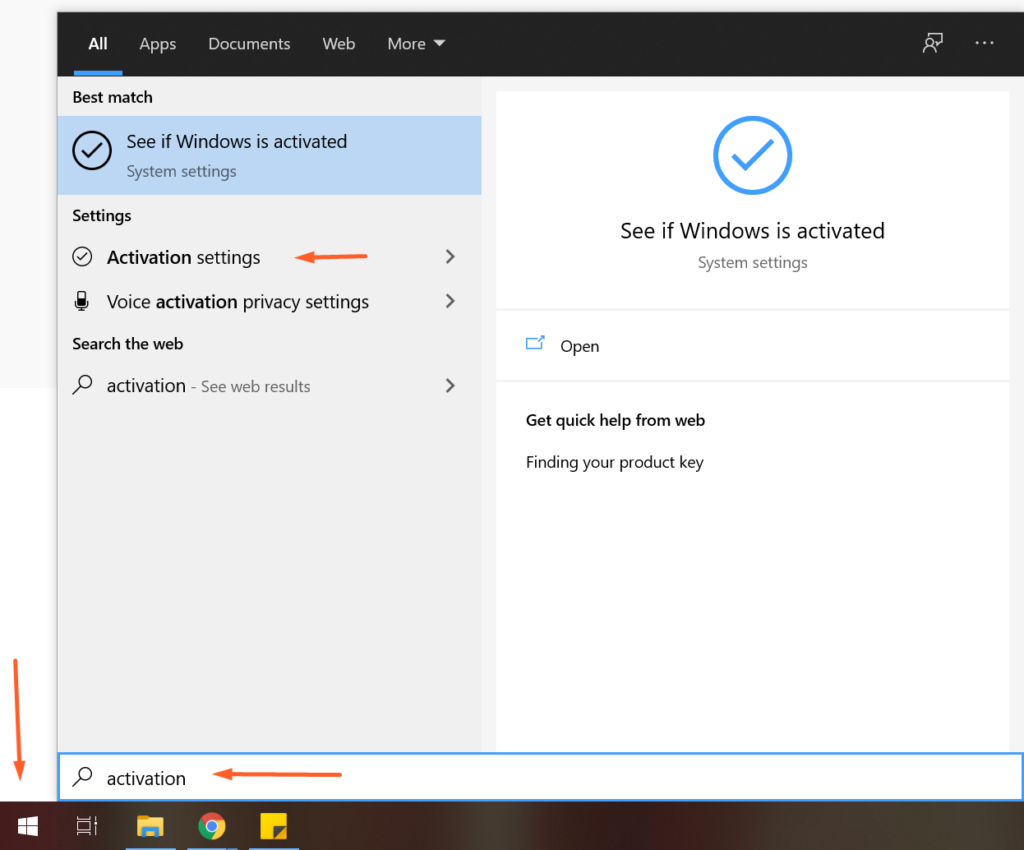
  2. Deschide meniul Start (steagul de jos din stânga) și scrie direct activation.
  3.  Acum alege Activation Settings. codul 3 activare
  4. Apasă pe Change product key  și scrie licența de actualizare: VK7JG-NPHTM-C97JM-9MPGT-3V66T. Atenție: Această licență nu este cea cumpărată și finală.schimbare licenta
  5. Odată ce actualizarea s-a finalizat, trebuie sa activezi licența cumpărată.

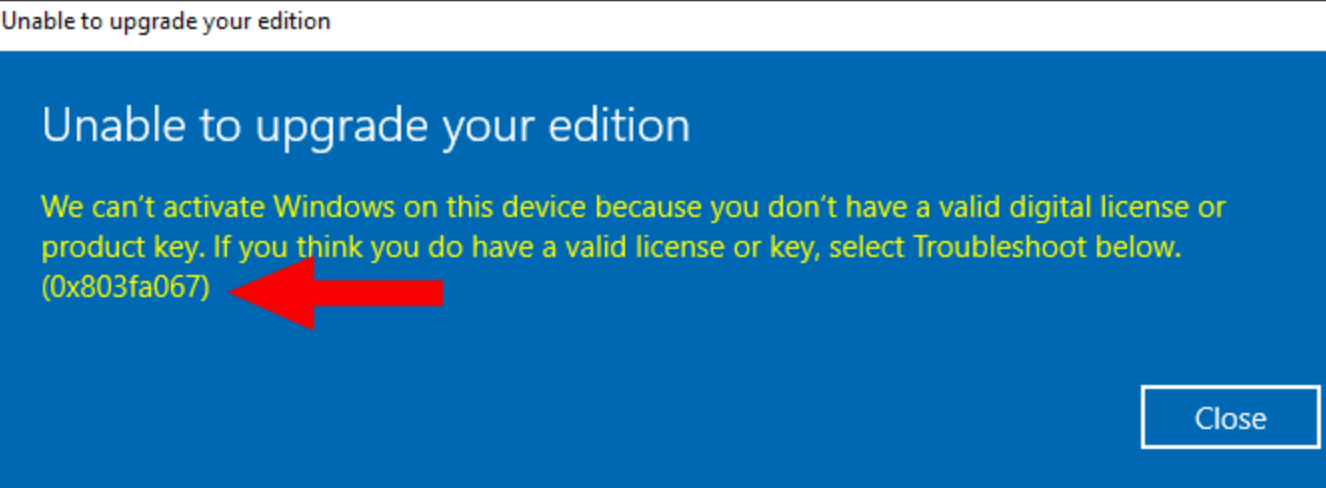
Acest cod apare atunci când un upgrade de la o versiune mai veche de Windows la Windows 10 s-a realizat, dar serverul Microsoft a blocat verificarea licenței.

upgrade esuat Windows 10

Activează Windows 10 Pro cu activatorul urmând pașii de la a doua eroare (0xc004C008).

Ez a hiba akkor jelenik meg, ha Windows 10 Home-ról Windows 10 Pro-ra frissítettél, és a Windows még mindig a Home licencet próbálja használni, pedig az már nem érvényes.

Indítsd el a Command Promptot rendszergazdai jogosultságokkal a Win (Windows zászló) + R billentyűk megnyomásával, majd írd be a megjelenő mezőbe: cmd.

Kattints a Yes / Igen gombra, ha a rendszer engedélyt kér.

Írd be a következő parancsot:

 
slmgr /ipk az_új_licenckulcsod

Nyomd meg az Enter billentyűt.

Ezután írd be a következő parancsot:

 
slmgr /ato

Majd ismét nyomd meg az Enter billentyűt.

Ha ezt a hibát kapod, kérjük, vedd fel velünk a kapcsolatot az info@digitalis-licencek.hu e-mail címen, és küldd el a telepítési azonosítóról készült képet (válaszd a telefonos aktiválási módszert), hogy el tudjuk küldeni számodra az aktiváláshoz szükséges megerősítő azonosítót.

Van kérdésed ?

Minden kérdésére válaszolunk!

Hétfotol szombatig 09:00 és 17:00 óra között

KÜLDJÖN ÜZENETET

Amennyiben problémája van az aktiválással kapcsolatban, kérem vegye fel velünk a kapcsolatot. Küldjön nekünk egy e-mailt, vagy töltse ki a kapcsolatfelvétel modult és mi 24 órán belül felvesszük Önnel a kapcsolatot.


Javasoljuk e-mailben, vagy a kapcsolat modulon keresztül vegye fel velünk a kapcsolatot, mert az elektronikus kapcsolatvétel visszakereshetõ, követhetõ és áttekingetõ. Megrendelést és hibabejelentést adatkezelési és adminisztrációs okokból nem áll módunkban telefonon felvenni. Ilyen esetben használja kapcsolatfelvétel modult a kapcsolat menüben.

    ELÉRHETOSÉGEIT

    Mihály

    Órarend:

    Hétfo-Szombat: 09.00-17.00


    Kérdése van, hogyan tudunk segíteni?

    Töltse ki az urlapot, írjon nekünk e-mailt .