Ha a Windows 10 Pro rendszert teljesen tiszta telepítéssel szeretnéd felrakni, használd az alábbi tippeket:

  1. Közvetlenül a Microsofttól

    1. lépés – Az erőforrások biztosítása
    Mielőtt elkezdenéd a tényleges telepítést, a következőkre lesz szükséged:

    • internetkapcsolat;

    • egy 8 GB-os USB-meghajtó;

    • legalább 20 GB szabad hely a C: meghajtón;

    • a licenckulcs legyen kéznél lemásolva (ne csak azon az eszközön legyen elmentve, amelyre a Windowst telepíted, hanem a telefonodon vagy egy papíron is).

    2. lépés – Bootolható Windows USB-meghajtó létrehozása

    • Töltsd le a Media Creation Tool (MCT) alkalmazást a Microsofttól (kattints ide) – figyelem, az alkalmazás csak Windows 7, 8, 8.1 és 10 rendszerekkel kompatibilis.

    • Helyezd be a 8 GB-os USB-meghajtót a számítógépbe.

    • Indítsd el az előzőleg letöltött alkalmazást.

    • Válaszd a Create installation media for another PC opciót, majd kattints a Next gombra.

    crearea stickului

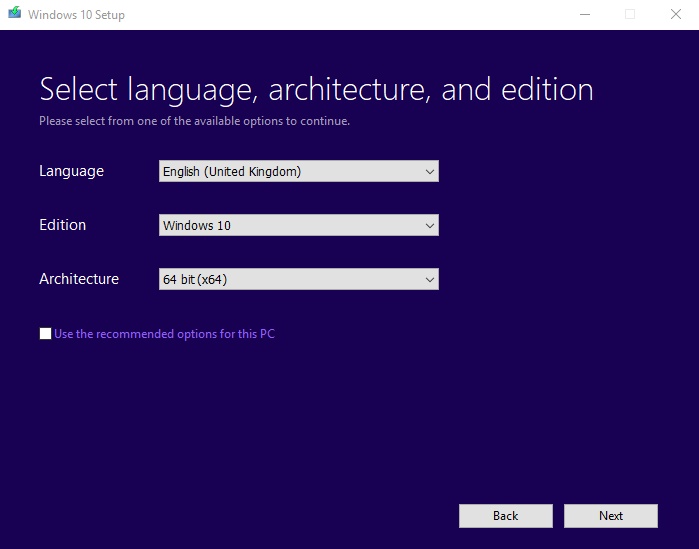
  2. Válaszd ki a nyelvet, a kiadást (Windows 10 Pro) és az architektúrát (ha a processzorod 64 bites architektúrájú, válaszd a 64 bitet; ha 32 bites, akkor a 32 bitet; ha nem tudod, milyen architektúrájú a készüléked processzora, válaszd a 32 bitet)
  3. .optiuni stick
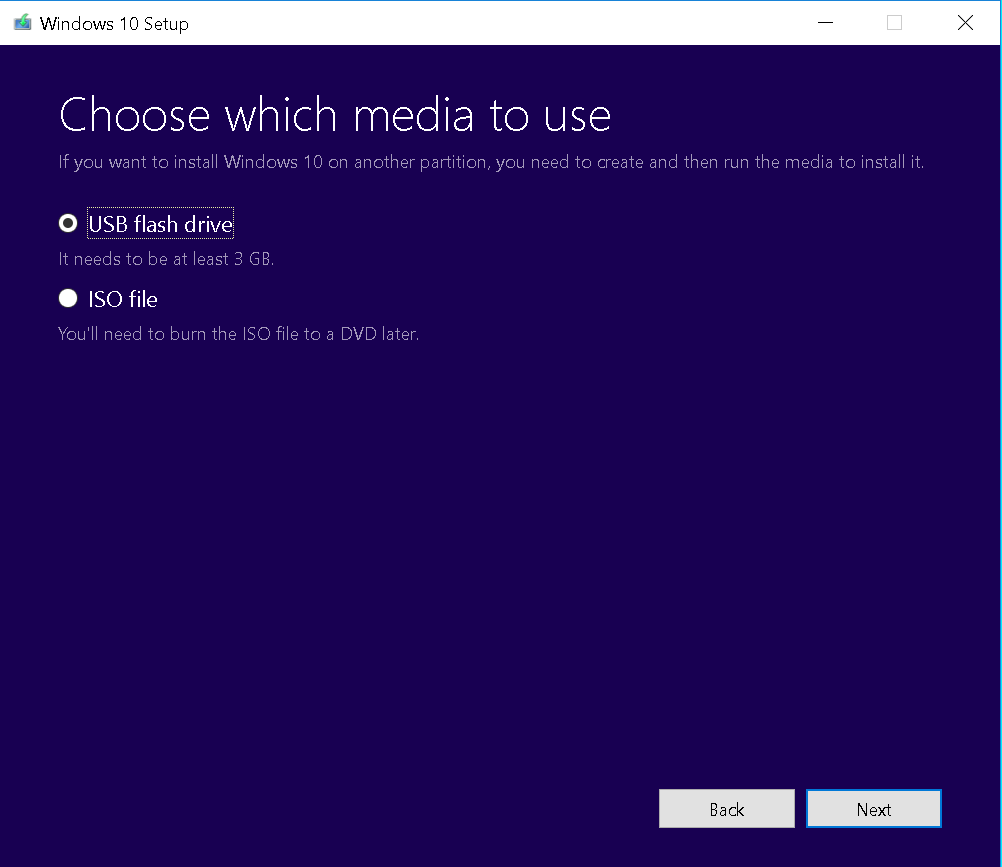
  4. Kattints a Next gombra, majd válaszd az USB flash drive opciót.

    optiuni 2 stick

  5. Kattints a Next gombra, majd válaszd ki az USB-meghajtóhoz tartozó partíciót.

    Ekkor a Media Creation Tool elkezdi a Windows 10 letöltését az USB-meghajtóra. A folyamat végén értesítést kapsz a sikeres befejezésről, ezután biztonságosan eltávolíthatod az USB-meghajtót, és felhasználhatod a Windows 10 telepítésére a kívánt eszközön, ahol majd aktiválod a tőlünk vásárolt licencet.

    A telepítési folyamat általában automatikusan elindul. Ha problémák adódnak, ellenőrizned kell az eszköz BIOS-beállításait.

Opcionális: 3. lépés – Telepítés BIOS-on keresztül

A Windows BIOS-ból történő telepítéséhez először be kell lépned a BIOS-ba. Az eszköz gyártójától függően a BIOS eléréséhez használt billentyű eltérhet. Az eszköz indításakor próbáld meg az alábbi billentyűk egyikét: ESC / F1 / F2 / F8 / F10 / F12.

Meg kell jelennie a BIOS menünek. Ebben a billentyűzet nyílbillentyűivel tudsz navigálni.

Válaszd ki a BOOT menüpontot.

Ahhoz, hogy az USB-meghajtóról történő indítás elsőbbséget élvezzen, állítsd az USB-meghajtót a lista első helyére, a merevlemezt pedig a második pozícióba.

Mentsd el a beállításokat és lépj ki a BIOS menüből. Az eszköz az új beállításokkal újraindul, és a telepítés automatikusan elindul az USB-meghajtóról.

Rufus segítségével

1. lépés – Az erőforrások biztosítása
Mielőtt elkezdenéd a tényleges telepítést, a következőkre lesz szükséged:

  • internetkapcsolat;

  • egy 8 GB-os USB-meghajtó;

  • legalább 20 GB szabad hely a C: meghajtón;

  • a licenckulcs legyen kéznél lemásolva (ne csak azon az eszközön legyen elmentve, amelyre a Windowst telepíted, hanem a telefonodon vagy egy papíron is).

2. lépés – Bootolható Windows USB-meghajtó létrehozása

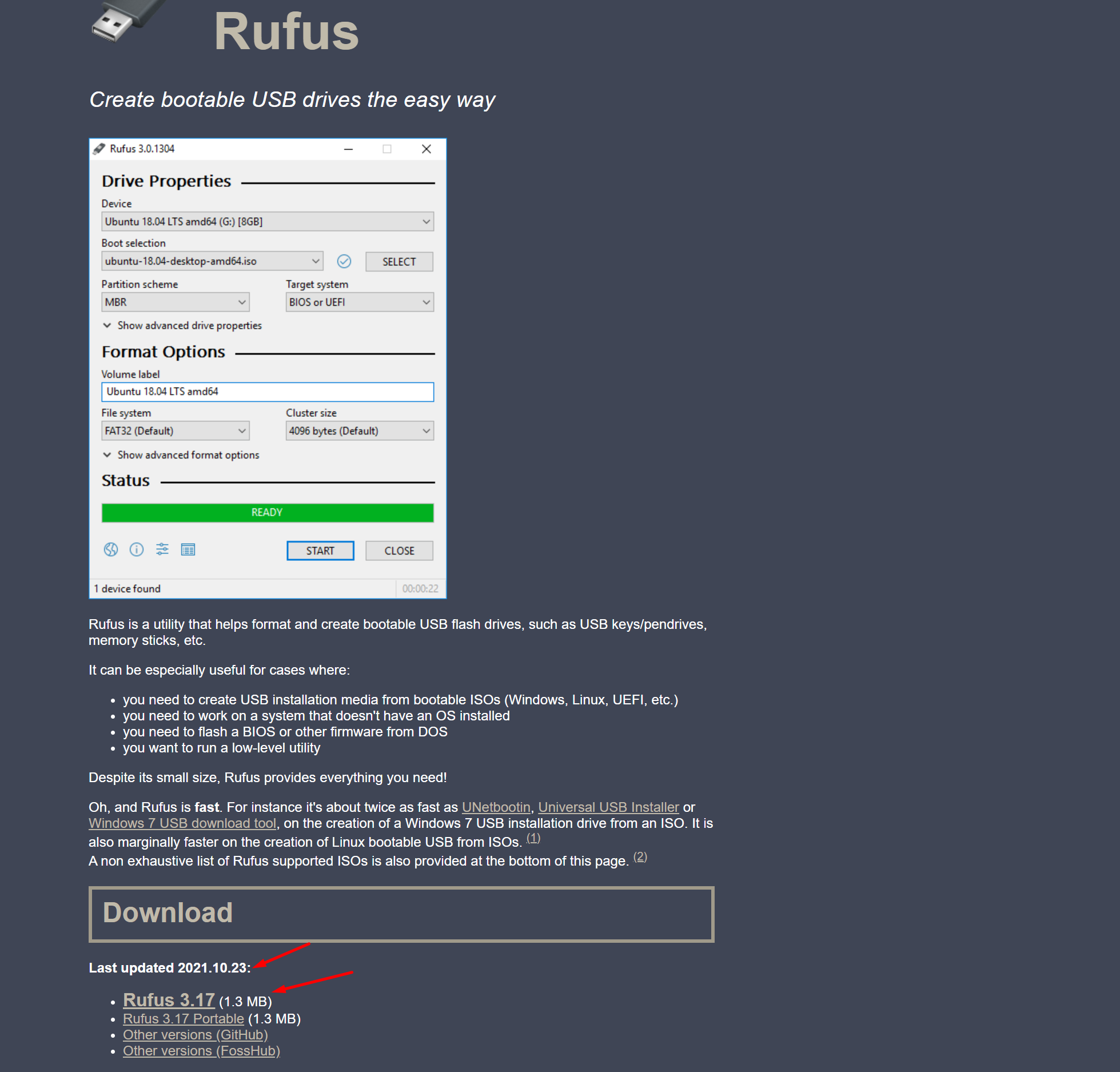
Töltsd le a Rufus alkalmazást a https://rufus.ie/en/ oldalról – figyelem, mindig a legfrissebb elérhető verziót töltsd le.

rufus

Töltsd le a Windows 10 Professional rendszert a következő weboldalról:
https://www.microsoft.com/en-us/software-download/windows10

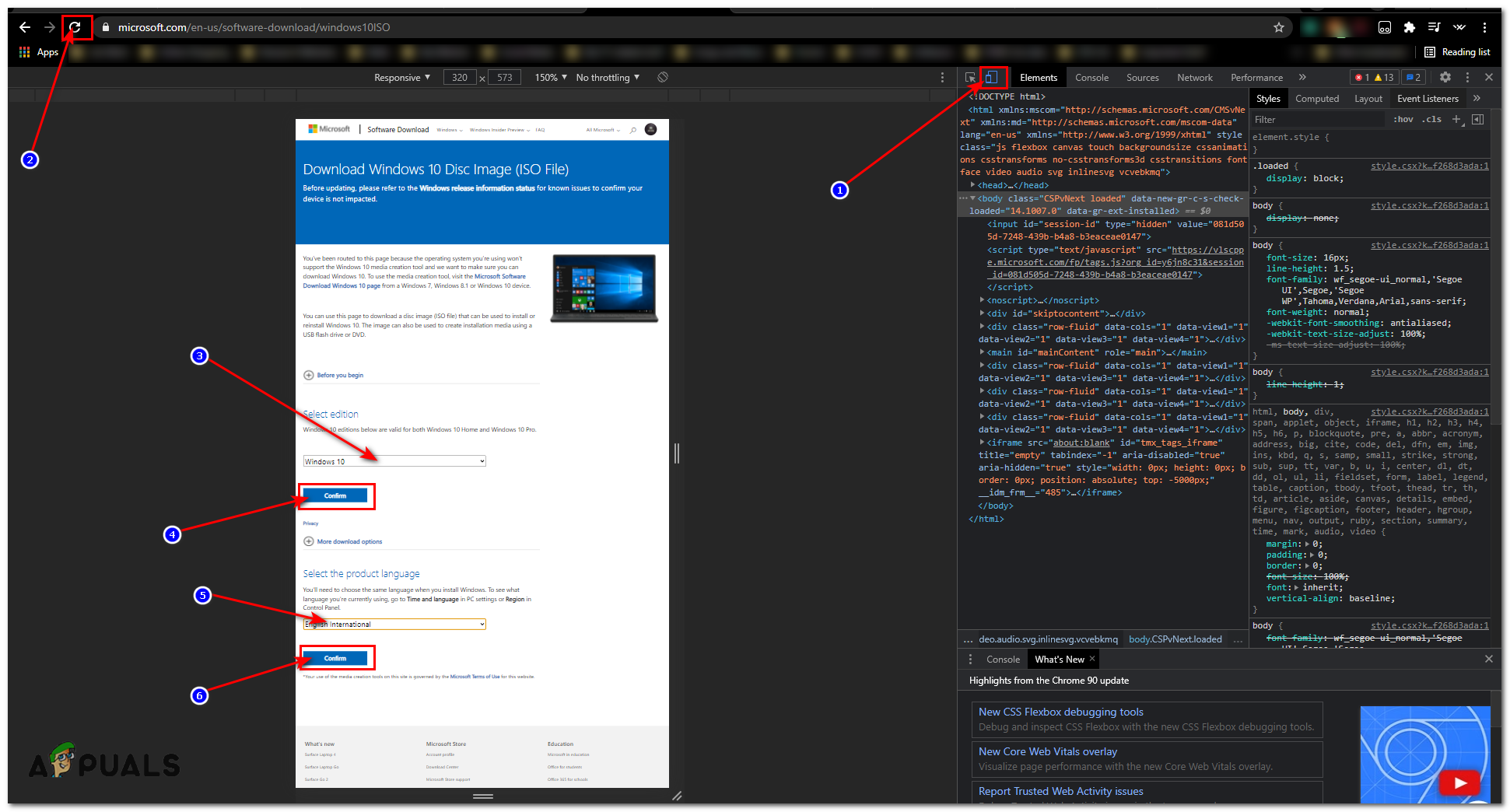
Itt nyomd meg a CTRL + Shift + I billentyűkombinációt (vagy kattints jobb gombbal az oldalon, és válaszd az Inspect Element opciót).

Kattints a Mobil nézetre, majd frissítsd az oldalt, hogy a webhely telefonos verzióban töltődjön be, és a lenti képen látható utasítások szerint töltsd le a Windows rendszert.

2021 04 24 045528

Figyelem! A letöltési link csak 24 óráig érhető el. Ha ez az időszak lejár, újra kell indítanod a folyamatot.

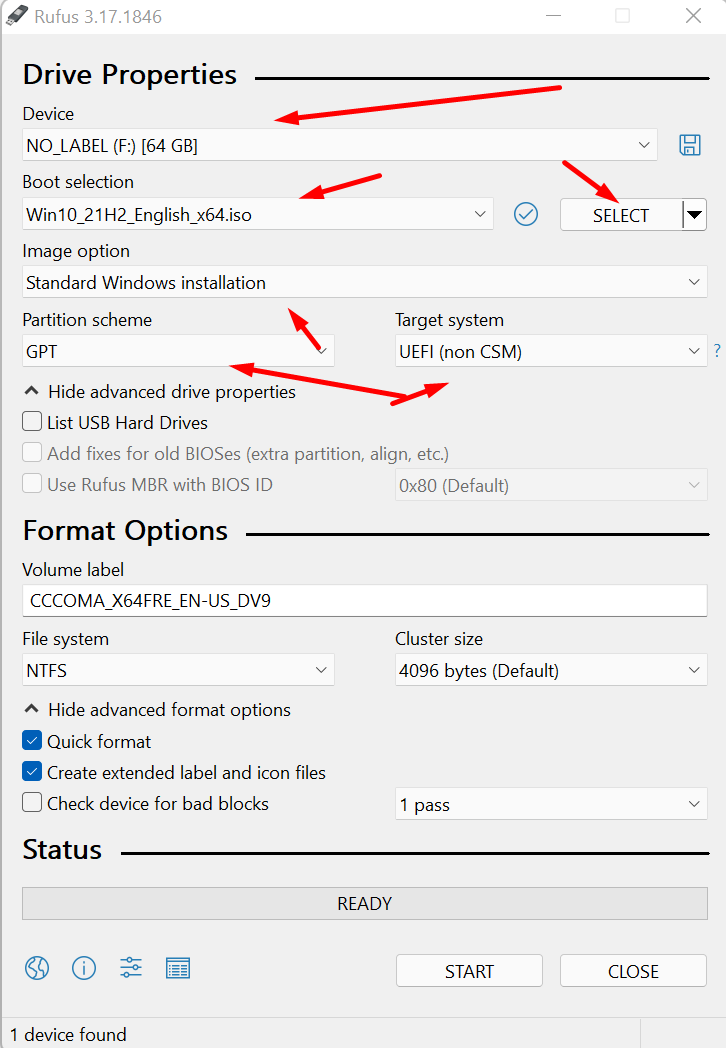
Most nyisd meg a Rufus alkalmazást, csatlakoztasd az USB-meghajtót a számítógéphez vagy laptophoz, majd a Device mezőnél válaszd ki az USB-meghajtót.
A Boot Selection résznél válaszd a Disk or ISO Image opciót, majd a mellette lévő Select gombbal tallózd be a frissen letöltött Windows fájlt.

A Partition scheme beállításnál válaszd a GPT opciót UEFI rendszerhez, ellenőrizd, hogy az alábbi képen látható beállítások legyenek kiválasztva, majd kattints a START gombra.

optiuni rufus

Van kérdésed ?

Minden kérdésére válaszolunk!

Hétfotol szombatig 09:00 és 17:00 óra között

KÜLDJÖN ÜZENETET

Amennyiben problémája van az aktiválással kapcsolatban, kérem vegye fel velünk a kapcsolatot. Küldjön nekünk egy e-mailt, vagy töltse ki a kapcsolatfelvétel modult és mi 24 órán belül felvesszük Önnel a kapcsolatot.


Javasoljuk e-mailben, vagy a kapcsolat modulon keresztül vegye fel velünk a kapcsolatot, mert az elektronikus kapcsolatvétel visszakereshetõ, követhetõ és áttekingetõ. Megrendelést és hibabejelentést adatkezelési és adminisztrációs okokból nem áll módunkban telefonon felvenni. Ilyen esetben használja kapcsolatfelvétel modult a kapcsolat menüben.

    ELÉRHETOSÉGEIT

    Mihály

    Órarend:

    Hétfo-Szombat: 09.00-17.00


    Kérdése van, hogyan tudunk segíteni?

    Töltse ki az urlapot, írjon nekünk e-mailt .